คู่มือครู: MakerFlow กับบอร์ด POP-32i
เขียนโปรแกรมหุ่นยนต์ POP-32i (INEX) แบบลากวางบล็อกบนเว็บ https://maker-hub.net/makerflow — ไม่ต้องติดตั้ง Arduino IDE ไม่ต้องเขียนโค้ด ไม่ต้องคอมไพล์ แก้แล้วส่งลงหุ่นได้ในไม่ถึงวินาที
ฉบับนี้ตรงกับ เฟิร์มแวร์ 0.4.0-pop32 · บล็อกของบอร์ดนี้ 27 ชนิด · สร้างจากรายการบล็อกชุดเดียวกับที่โปรแกรมใช้ — ตัวเลขและชื่อบล็อกในเล่มนี้จึงตรงกับหน้าจอเสมอ
1. ภาพรวม — ทำงานยังไง
- ติดตั้งเฟิร์มแวร์ MakerFlow ลงบอร์ดครั้งเดียว (ครูทำก่อนคาบ ใช้เวลา ~1 นาทีต่อบอร์ด — หัวข้อ 4)
- จากนั้น "การเขียนโปรแกรม" คือการต่อบล็อกบนเว็บแล้วกด ส่งลงบอร์ด — กราฟถูกส่งผ่านสาย USB ไม่ใช้อินเทอร์เน็ตตอนส่ง และ บันทึกลงบอร์ด ⇒ ถอดสาย ปิด-เปิดใหม่ หุ่นก็ยังทำงานตามกราฟเดิม
- ระหว่างต่อสายอยู่ เปิด ดูค่าสด เพื่อเห็นค่าเซนเซอร์และค่าที่วิ่งบนเส้นแบบเรียลไทม์ — ใช้คาลิเบรตและหาจุดผิด
สิ่งที่ต้องมี
| สิ่งที่ต้องมี | รายละเอียด |
|---|
| บอร์ด POP-32i + แบตเตอรี่ 2 เซลล์ (7.4V) ที่ชาร์จแล้ว | สาย USB อย่างเดียวจ่ายไฟไม่พอ — ไม่เปิดสวิตช์แบต คอมจะมองไม่เห็นบอร์ดเลย |
| สาย USB-C แบบรับส่งข้อมูล | สายชาร์จอย่างเดียวใช้ไม่ได้ (สาเหตุอันดับหนึ่งของ "ต่อไม่ติด") |
| คอมพิวเตอร์ + Chrome หรือ Edge | Windows · macOS · Linux · Chromebook |
| ❌ ใช้ไม่ได้ | iPad · iPhone · Safari · Firefox — ไม่มีช่องทางคุยกับบอร์ดผ่าน USB (Web Serial) |
| ครั้งแรกเท่านั้น | ไฟล์เฟิร์มแวร์ + โปรแกรม STM32CubeProgrammer (หัวข้อ 4) |
2. รู้จักบอร์ด
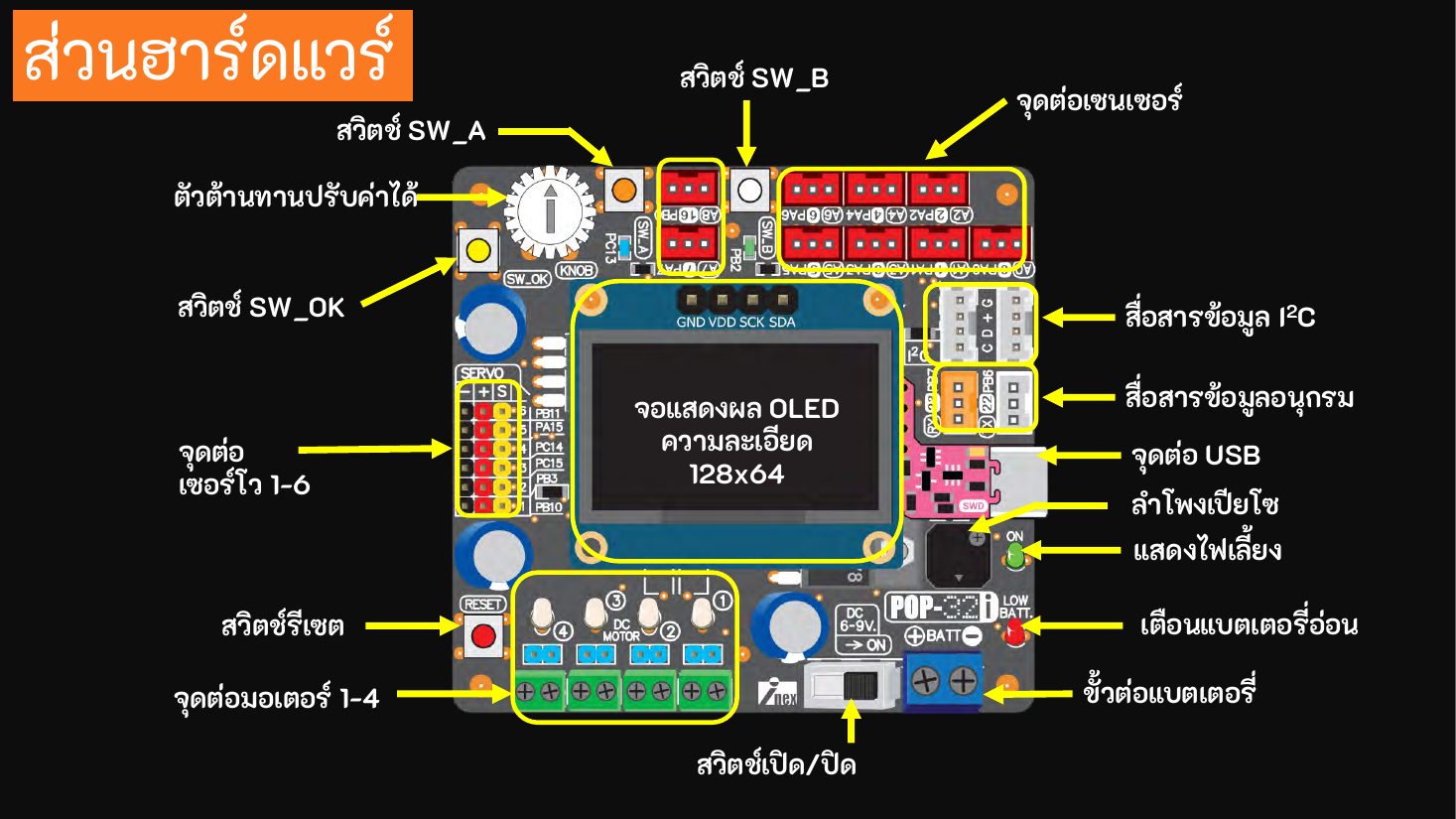 ส่วนประกอบของบอร์ด POP-32i
MakerFlow เรียกอุปกรณ์ตาม ชื่อช่องที่พิมพ์บนบอร์ด ไม่ใช่เลขขาของชิป — นักเรียนเลือก "มอเตอร์ช่อง 2" ไม่ต้องรู้ว่าเป็นขาอะไร และต่อผิดขาไม่ได้
| บนบอร์ด | มีกี่ช่อง | ใช้บล็อก |
|---|
| จุดต่อมอเตอร์ 1–4 | 4 | ⚙️ มอเตอร์ (ช่อง 1–4) · 🚗 ขับหุ่น (สองล้อ) · 🛞 ขับหุ่น (ซ้าย/ขวาแยกกัน) |
| จุดต่อเซอร์โว 1–6 | 6 | 🦾 เซอร์โว (ช่อง 1–6) |
| จุดต่อเซนเซอร์ A0–A8 | 9 | 🎚 อ่านพอร์ต A (ค่าดิบ) · 〰️ เซนเซอร์เส้น (0–100) · 🔲 อ่านพอร์ต A แบบดิจิทัล · 💡 สั่งพอร์ต A เปิด/ปิด |
| สวิตช์ SW_A / SW_B / SW_OK | 3 | 🔘 ปุ่มบนบอร์ด |
| ตัวต้านทานปรับค่าได้ (ปุ่มหมุน) | 1 | 🎛 ปุ่มหมุนบนบอร์ด |
| จอ OLED 128x64 | 1 | 🖥 แสดงบนจอบอร์ด |
| ลำโพงเปียโซ | 1 | 🔔 เสียงบี๊บ |
⚠️ USB-C มีสองช่องซ้อนกัน — ใช้คนละงาน
| ช่อง | ใช้ทำอะไร |
|---|
| ช่องบน (SWD) | ติดตั้งเฟิร์มแวร์ ด้วย STM32CubeProgrammer — ใช้ครั้งเดียวตอนเตรียมบอร์ด |
| ช่องล่าง | ใช้กับ MakerFlow ทุกวัน — เชื่อมต่อบอร์ด · ส่งกราฟ · ดูค่าสด |
เสียบผิดช่องคือปัญหาที่เจอบ่อยที่สุดในห้อง — แปะสติกเกอร์ "MakerFlow ↓ ช่องล่าง" ไว้บนบอร์ดช่วยได้มาก
ข้อควรรู้ของบอร์ดนี้
- ปุ่ม SW_A ใช้ขาเดียวกับไฟ LED บนบอร์ด (PC13)
- ปุ่มหมุนกับปุ่ม SW_OK ใช้ ADC ช่องเดียวกัน (PB1)
- ต้องต่อแบตเตอรี่ 2 เซลล์ (7.4V) แล้วเปิดสวิตช์ก่อน — สาย USB จ่ายไฟให้บอร์ดไม่พอ บอร์ดจะไม่โผล่ในคอมเลย
- ค่าที่วิ่งบนเส้นซ้อนกันได้ไม่เกิน 12 ชั้น (กราฟยาวเป็นสายเดี่ยวเกินกว่านั้นบอร์ดจะฟ้อง ไม่ค้าง)
3. เปิดใช้ MakerFlow (ทุกคาบ)
- เปิด https://maker-hub.net/makerflow?board=pop32i ใน Chrome หรือ Edge — ลิงก์นี้ตั้งบอร์ดเป็น POP-32i ไว้ให้แล้ว (ถ้าเปิด
/makerflow เฉย ๆ ให้เลือกบอร์ด POP-32i (INEX) ที่ช่อง "บอร์ด") - ต่อแบต → เปิดสวิตช์บอร์ด → เสียบสาย USB-C ที่ ช่องล่าง เข้ากับคอม
- กด เชื่อมต่อบอร์ด → หน้าต่างของเบราว์เซอร์ขึ้นรายการพอร์ต → เลือกพอร์ตของบอร์ด → กด "เชื่อมต่อ"
- ต่อบล็อก (หรือกดตัวอย่างสำเร็จรูป) → ดูแผง ตรวจกราฟ ว่าไม่มีข้อความสีแดง → กด ส่งลงบอร์ด
- ติ๊ก ดูค่าสด เพื่อดูค่าบนเส้น · กด หยุด เพื่อหยุดกราฟ
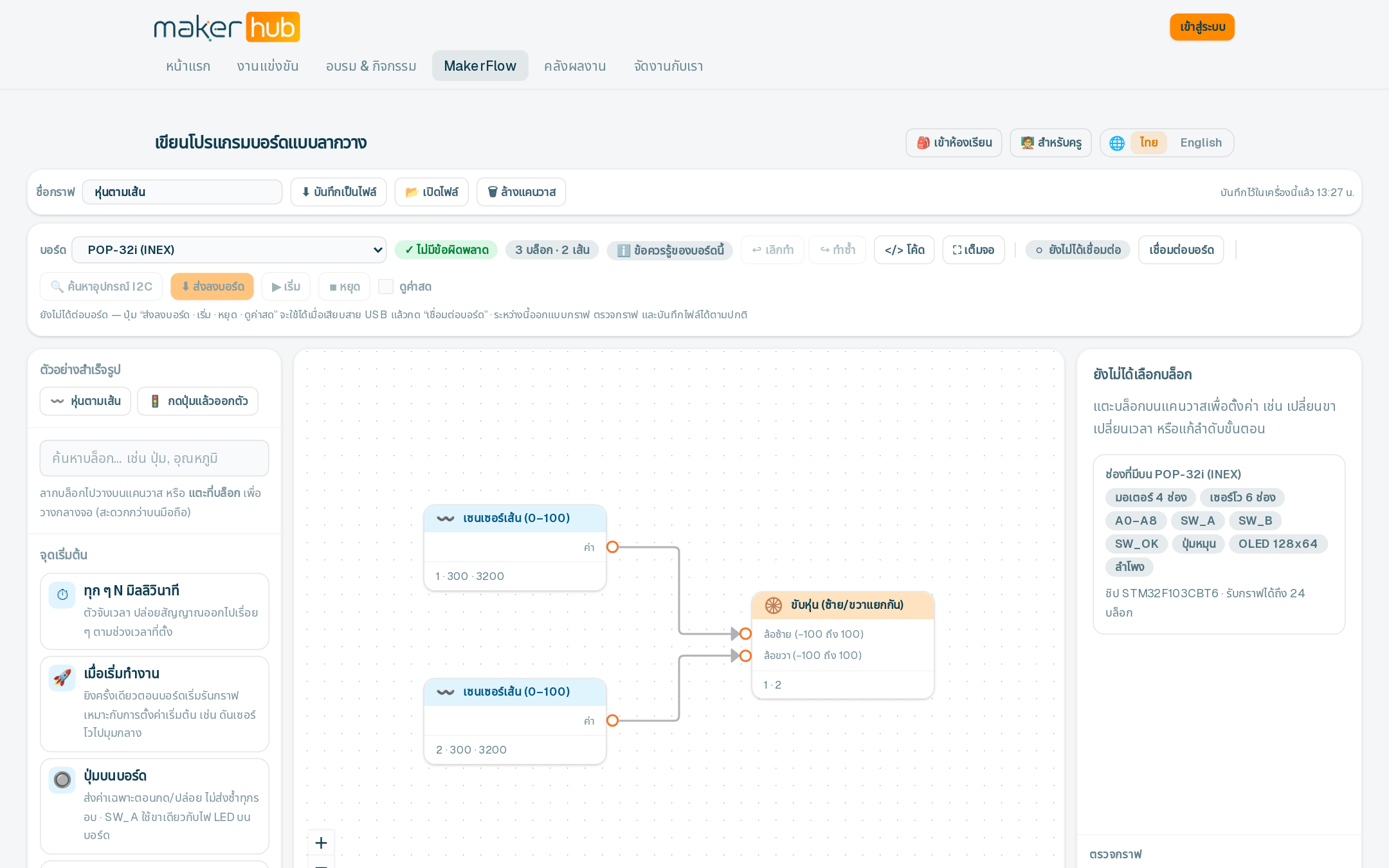 หน้าจอ MakerFlow ที่ตั้งบอร์ด POP-32i พร้อมตัวอย่าง “หุ่นตามเส้น”
💡 ห้องเรียน MakerFlow — ครูสร้างห้องที่ https://maker-hub.net/classroom ได้รหัสห้อง 6 ตัว + QR นักเรียนเข้า https://maker-hub.net/class ด้วยชื่อกับเลขที่ (ไม่ต้องมีอีเมล) งานบันทึกขึ้นระบบ และครูเห็นทั้งห้องว่าใครต่อบอร์ดแล้ว ใครส่งงานแล้ว — เลือกบอร์ด POP-32i ตอนสร้างห้องได้เลย
🛑 ความปลอดภัยของหุ่น (อ่านก่อนสอนเรื่องมอเตอร์)
- ยกล้อให้ลอยก่อนกดส่งลงบอร์ดทุกครั้ง — กราฟเริ่มทำงานทันทีที่ส่งเสร็จ หุ่นจะวิ่งตกโต๊ะได้
- ถอดสาย USB แล้วหุ่นยังวิ่งต่อ (ตั้งใจ — หุ่นแข่งต้องวิ่งเองได้) ⇒ จะหยุดให้กด หยุด บนเว็บ หรือ ปิดสวิตช์บอร์ด
- ส่งกราฟใหม่ที่ไม่มีบล็อกมอเตอร์ = มอเตอร์ทุกช่องหยุด
- ชาร์จแบตเต็มก่อนคาบ — แบตอ่อนแล้วไฟ LOW BATT สีแดงติด มอเตอร์จะแรงไม่เท่าเดิมและค่าเซนเซอร์เพี้ยน
4. ติดตั้งเฟิร์มแวร์ (ครั้งเดียวต่อบอร์ดหนึ่งใบ — ครูทำก่อนคาบ)
บอร์ดใหม่จากกล่องยังไม่มีเฟิร์มแวร์ MakerFlow ต้องติดตั้งก่อนหนึ่งครั้ง POP-32i ติดตั้งจากเบราว์เซอร์ไม่ได้ (เป็นชิป STM32 คนละตระกูลกับ ESP32) ต้องใช้โปรแกรม STM32CubeProgrammer ผ่านช่อง USB-C ด้านบน
4.1 ไฟล์เฟิร์มแวร์
4.2 ติดตั้ง STM32CubeProgrammer (Windows — ครั้งเดียวต่อเครื่อง)
- ดาวน์โหลดจาก https://www.st.com/en/development-tools/stm32cubeprog.html (ต้องสมัครบัญชี ST ฟรี — ครูที่สอนทั้งห้อง ให้สมัครครั้งเดียวแล้วเก็บตัวติดตั้งไว้ในแฟลชไดรฟ์)
- แตกไฟล์ ZIP ก่อน แล้วดับเบิลคลิกตัวติดตั้ง · กดถัดไปตามค่าเริ่มต้น (ใช้พื้นที่ราว 640 MB)
- ระหว่างติดตั้งจะมีหน้าต่าง Device Driver Installation Wizard แยกขึ้นมา — ห้ามกดยกเลิก กด Next แล้ว Finish ไดรเวอร์ของ STMicroelectronics ต้องขึ้นว่า Ready to use ทั้งสามตัว (ถ้าล้มเหลว ให้คลิกขวาตัวติดตั้ง → Run as administrator แล้วทำใหม่)
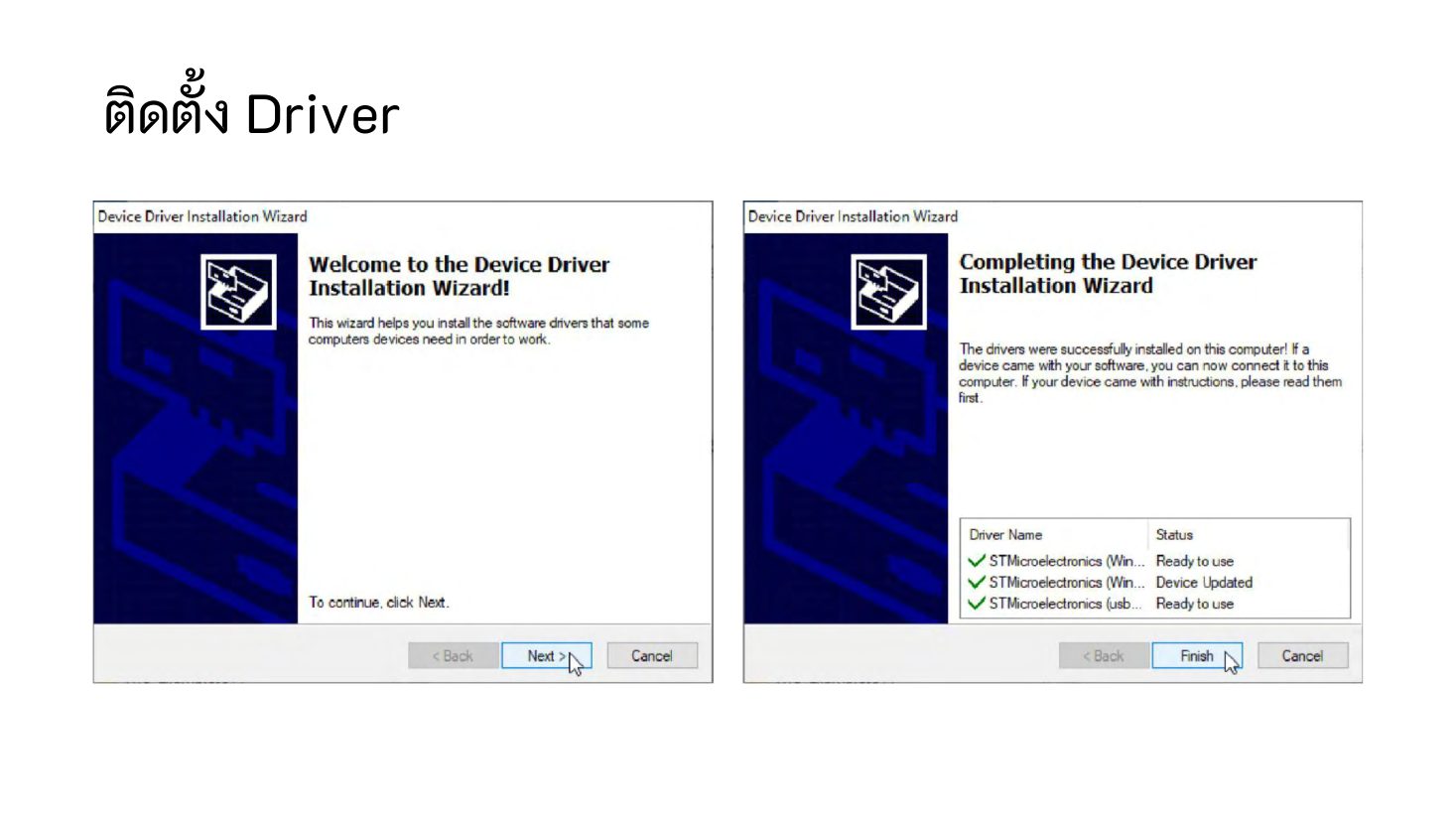 หน้าต่างติดตั้งไดรเวอร์ — ต้องขึ้น Ready to use ครบ
4.3 แฟลชเฟิร์มแวร์ลงบอร์ด
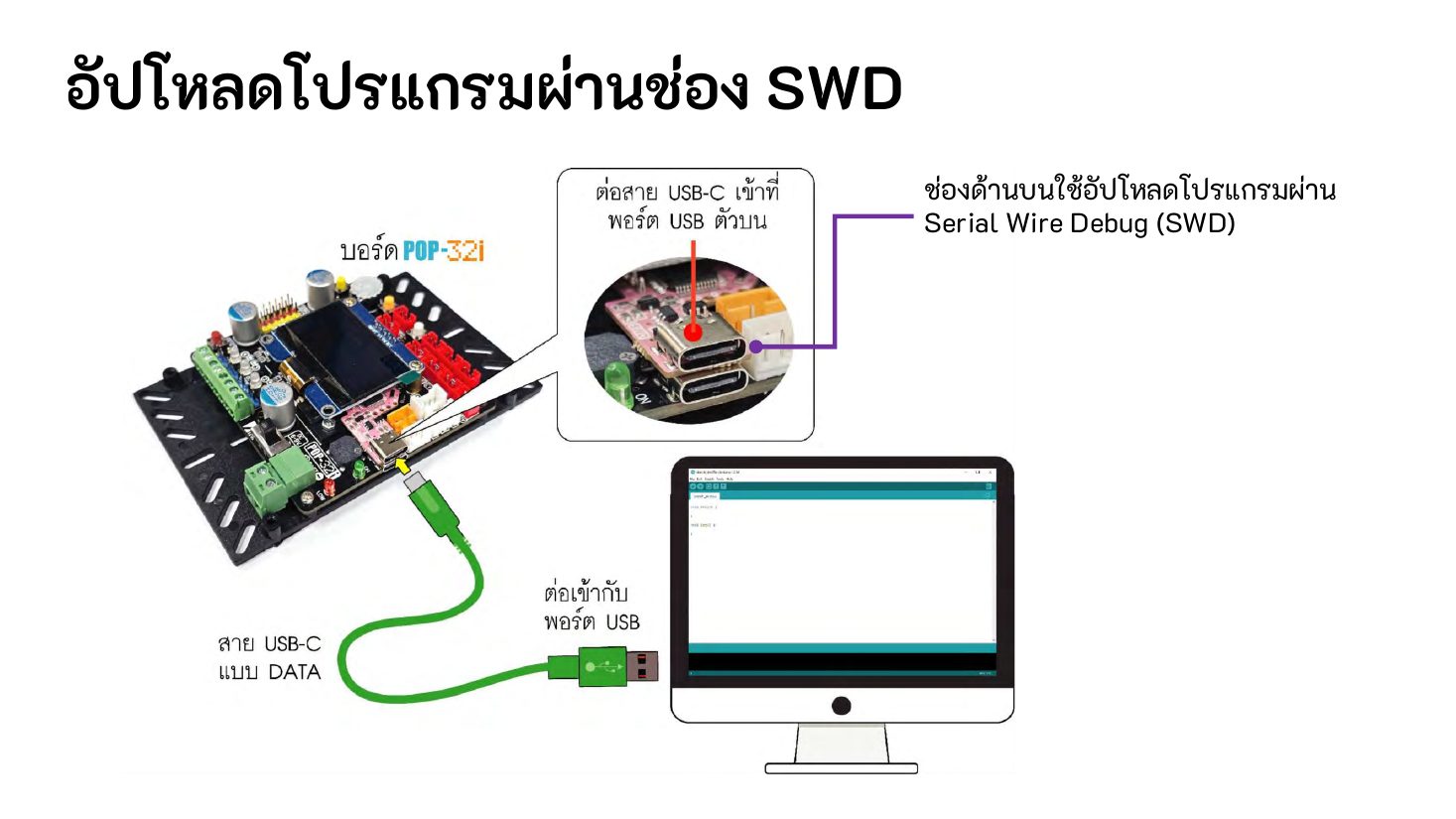 ช่อง USB-C ด้านบนคือช่อง SWD สำหรับติดตั้งเฟิร์มแวร์
- ต่อแบต → เปิดสวิตช์บอร์ด → เสียบสาย USB-C ที่ ช่องบน เข้ากับคอม
- เปิด STM32CubeProgrammer → มุมขวาบนเลือกการเชื่อมต่อเป็น ST-LINK → กด Connect (ถ้าเชื่อมต่อไม่ได้: ตรวจว่าเปิดสวิตช์บอร์ดแล้ว และเสียบช่องบนไม่ใช่ช่องล่าง)
- ไปหน้า Erasing & Programming (ไอคอนรูปดาวน์โหลดทางซ้าย)
- File path → Browse → เลือกไฟล์
makerflow-pop32i-0.4.0.bin ที่ดาวน์โหลดมา - Start address ใส่
0x08000000 · ติ๊ก Verify programming และ Run after programming - กด Start Programming → รอจนขึ้น File download complete
- กด Disconnect → ย้ายสายไป ช่องล่าง → เปิด MakerFlow แล้วกด เชื่อมต่อบอร์ด ถ้าต่อติด แถบสถานะจะแสดงรุ่นเฟิร์มแวร์ 0.4.0-pop32 = ติดตั้งสำเร็จ
macOS / Linux (บรรทัดคำสั่ง) — ติดตั้ง stlink-tools แล้วสั่ง st-flash --reset --flash=128k write makerflow-pop32i-0.4.0.bin 0x08000000
⚠️ ติดตั้ง MakerFlow แล้ว โปรแกรม Arduino เดิมบนบอร์ดจะถูกทับ และการอัปโหลดแบบ HID bootloader ผ่านช่องล่างของ Arduino IDE จะใช้ไม่ได้อีก · ถ้าจะกลับไปสอนเขียนโค้ดด้วย Arduino IDE ให้ตั้ง Upload method = STM32CubeProgrammer (SWD) แล้วอัปโหลดผ่านช่องบนตามปกติ — ใช้ได้ทุกเมื่อ และจะกลับมาใช้ MakerFlow ก็แค่แฟลชไฟล์นี้ซ้ำ
เคยติดตั้งแล้ว ไม่ต้องทำซ้ำ ยกเว้นหน้าเว็บขึ้นว่า "ไม่รู้จักบล็อกชนิด …" (แปลว่าเฟิร์มแวร์บนบอร์ดเก่ากว่าหน้าเว็บ ให้แฟลชไฟล์รุ่นล่าสุด)
5. บทเรียนไล่ระดับ (ใช้สอนได้ทันที)
แต่ละบทใช้เวลาประมาณ 10–20 นาที · ทุกบทเริ่มจากหน้าจอเปล่า (กด ล้างแคนวาส) · ลากบล็อกจากคลังด้านซ้าย แล้วลากเส้นจากจุด ขาออก (ขวาของบล็อก) ไปจุด ขาเข้า (ซ้ายของบล็อก)
บทที่ 1 — สวัสดีจอ (รู้จักต้นทาง → ปลายทาง)
- วาง 🚀 เมื่อเริ่มทำงาน และ 🖥 แสดงบนจอบอร์ด แล้วลากเส้นเชื่อมกัน
- คลิกบล็อกจอ → ช่อง ข้อความนำหน้า พิมพ์
HELLO · ติ๊ก ล้างจอก่อนเขียน - ส่งลงบอร์ด — จอขึ้น HELLO ตามด้วยค่าที่ส่งเข้ามา
- ประเด็นสอน: ทุกกราฟต้องมี ต้นทาง ที่ปล่อยสัญญาณ ไม่งั้นไม่มีอะไรเกิดขึ้น · จอแสดงได้เฉพาะอักษรอังกฤษ ตัวเลข และสัญลักษณ์ (ภาษาไทยจะเป็น ?)
บทที่ 2 — กดปุ่มแล้วมีเสียง
- วาง 🔘 ปุ่มบนบอร์ด (เลือกปุ่ม SW_B) → ต่อเข้า 🔔 เสียงบี๊บ
- ส่งลงบอร์ดแล้วกด SW_B · ลองเปลี่ยน ความถี่ เป็น 1000 แล้วส่งใหม่
- ประเด็นสอน: ปุ่มส่งค่า จริง ตอนกด และ เท็จ ตอนปล่อย (ส่งเฉพาะตอนเปลี่ยน ไม่ส่งซ้ำ) · เสียงดับเมื่อได้รับ เท็จ
- ⚠️ SW_A ใช้ขาเดียวกับไฟ LED บนบอร์ด — บทแรก ๆ ใช้ SW_B จะไม่สับสน
บทที่ 3 — อ่านปุ่มหมุนขึ้นจอ (ดูค่าสด)
- วาง 🎛 ปุ่มหมุนบนบอร์ด → ต่อเข้า 🖥 แสดงบนจอบอร์ด (ข้อความนำหน้า
KNOB=) - ส่งลงบอร์ด · ติ๊ก ดูค่าสด แล้วหมุนปุ่ม — ตัวเลขบนเส้นและบนจอเปลี่ยนตาม (0–4000)
- ลองตั้ง ปรับช่วงเป็น 0 ถึง เป็น
100 — ค่ากลายเป็น 0–100 - ประเด็นสอน: "ค่าดิบ" กับ "ค่าที่แปลงแล้ว" · ช่อง ไม่ส่งถ้าเปลี่ยนน้อยกว่า ช่วยตัดสัญญาณรบกวน
บทที่ 4 — คุมความเร็วมอเตอร์ด้วยปุ่มหมุน
- 🎛 ปุ่มหมุนบนบอร์ด → 📐 แปลงช่วงค่า → ⚙️ มอเตอร์ (ช่อง 1–4) (ช่อง 1)
- ตั้งบล็อกแปลงช่วงค่า: จาก 0–4000 เป็น -100 ถึง 100
- ยกล้อให้ลอย แล้วส่งลงบอร์ด · หมุนปุ่ม: ตรงกลาง = หยุด · หมุนไปทางหนึ่ง = เดินหน้า · อีกทาง = ถอยหลัง
- ประเด็นสอน: มอเตอร์รับ -100 ถึง 100 (เครื่องหมายคือทิศ ขนาดคือแรง) · ถ้าล้อหมุนกลับทาง ติ๊ก กลับทางหมุน แทนการสลับสาย
บทที่ 5 — กดปุ่มแล้วออกตัว (ตัวอย่างสำเร็จรูป)
- คลังบล็อก → ตัวอย่างสำเร็จรูป → กดปุ่มแล้วออกตัว
- ตรวจช่อง ช่องล้อซ้าย / ช่องล้อขวา ในบล็อก 🚗 ขับหุ่น (สองล้อ) ให้ตรงกับหุ่นจริง (หุ่นแต่ละตัวต่อไม่เหมือนกัน)
- ลองเปลี่ยน ท่า เป็นหมุนซ้าย/เลี้ยวขวา แล้วสังเกตความต่างระหว่าง "หมุนอยู่กับที่" กับ "เลี้ยวล้อเดียว"
บทที่ 6 — คาลิเบรตเซนเซอร์เส้น แล้วตามเส้น
- วาง 🎚 อ่านพอร์ต A (ค่าดิบ) (พอร์ต A1) ส่งลงบอร์ด ติ๊ก ดูค่าสด
- วางเซนเซอร์บน พื้นดำ จดค่า · วางบน พื้นขาว จดค่า · ทำซ้ำกับ A2
- เปิด ตัวอย่างสำเร็จรูป → หุ่นตามเส้น → ใส่ค่าที่จดลงช่อง ค่าที่วัดได้บนพื้นดำ / ค่าที่วัดได้บนพื้นขาว ของบล็อกเซนเซอร์เส้นทั้งสองตัว
- ส่งลงบอร์ด วางหุ่นคร่อมเส้น
- ประเด็นสอน: ค่าคาลิเบรตเป็นของ หุ่นตัวนั้นบนสนามนั้น ใช้ข้ามตัวไม่ได้ · ถ้าหุ่นวิ่งหนีเส้น ติ๊ก กลับค่า หรือสลับเส้นที่ต่อเข้าล้อซ้าย/ขวา — นี่คือจุดเริ่มของการคุมแบบสัดส่วน (proportional control)
บทที่ 7 — ท่าต่อเนื่องด้วยลำดับขั้นตอน
📋 ลำดับขั้นตอน ทำงานทีละขั้นจากบนลงล่าง (เช่น เดินหน้า → รอ 1 วินาที → หมุน → รอ → หยุด) โดย "รอ" ไม่หยุดกราฟส่วนอื่น เหมาะกับท่าออกตัวและภารกิจที่เป็นขั้นตอน · บอร์ดนี้ใส่ได้ไม่เกิน 24 ขั้นต่อบล็อก
6. ข้อจำกัดของ POP-32i (สำคัญเวลาออกแบบใบงาน)
| เพดาน | ค่า |
|---|
| จำนวนบล็อกต่อกราฟ | 24 |
| จำนวนเส้นต่อกราฟ | 32 |
| ขนาดกราฟที่ส่งได้ต่อครั้ง | 2,000 ไบต์ |
- ตัวที่เต็มก่อนมักเป็นขนาดกราฟ ไม่ใช่จำนวนบล็อก — ข้อความภาษาไทยในช่องข้อความใช้ 3 ไบต์ต่อตัวอักษร ใบงานที่ใช้เกิน ~18 บล็อกให้ลองส่งจริงก่อนแจก
- บอร์ดนี้ ไม่มี บล็อกขาดิจิทัลอิสระ · PWM · NeoPixel · เซนเซอร์ I2C · RS485 ของบอร์ด ESP32 (ไม่มีขาว่างให้ต่อเอง และหน่วยความจำไม่พอ) — ใช้ช่องที่มีบนบอร์ดแทน
- เปิดไฟล์กราฟที่ทำไว้กับบอร์ด ESP32 จะมีบล็อกที่ใช้ไม่ได้ แผงตรวจกราฟจะบอกว่าตัวไหน
7. บล็อกทั้งหมดของ POP-32i (27 ชนิด)
สัญลักษณ์: ขาเข้า = จุดด้านซ้ายของบล็อก · ขาออก = จุดด้านขวา
ต้นทาง — จุดเริ่มของสัญญาณ (7)
⏱ ทุก ๆ N มิลลิวินาที
ตัวจับเวลา ปล่อยสัญญาณออกไปเรื่อย ๆ ตามช่วงเวลาที่ตั้ง
| ขา | รับ/ส่งค่า |
|---|
| ขาออก: ครั้งที่ | ตัวเลข |
| ช่องตั้งค่า | ชนิด | ค่าเริ่มต้น | ช่วง / ตัวเลือก | คำอธิบาย |
|---|
| ทุก ๆ | ตัวเลข | 1000 | ต่ำสุด 1 · สูงสุด 3600000 · มิลลิวินาที | |
🚀 เมื่อเริ่มทำงาน
ยิงครั้งเดียวตอนบอร์ดเริ่มรันกราฟ เหมาะกับการตั้งค่าเริ่มต้น เช่น ดันเซอร์โวไปมุมกลาง
| ขา | รับ/ส่งค่า |
|---|
| ขาออก: เริ่ม | จริง/เท็จ |
| ช่องตั้งค่า | ชนิด | ค่าเริ่มต้น | ช่วง / ตัวเลือก | คำอธิบาย |
|---|
| หน่วงก่อนยิง | ตัวเลข | 0 | ต่ำสุด 0 · สูงสุด 3600000 · มิลลิวินาที | 0 = ยิงทันที · ใส่ค่าไว้เมื่ออุปกรณ์ต้องการเวลาตั้งตัวก่อน |
🔘 ปุ่มบนบอร์ด
ส่งค่าเฉพาะตอนกด/ปล่อย ไม่ส่งซ้ำทุกรอบ · SW_A ใช้ขาเดียวกับไฟ LED บนบอร์ด
| ขา | รับ/ส่งค่า |
|---|
| ขาออก: สถานะ | จริง/เท็จ |
| ช่องตั้งค่า | ชนิด | ค่าเริ่มต้น | ช่วง / ตัวเลือก | คำอธิบาย |
|---|
| ปุ่ม | ช่องบนบอร์ด | SW_A | — | |
| กันเด้ง | ตัวเลข | 25 | ต่ำสุด 0 · สูงสุด 500 · มิลลิวินาที | |
| อ่านทุก | ตัวเลข | 5 | ต่ำสุด 1 · สูงสุด 1000 · มิลลิวินาที | |
🎛 ปุ่มหมุนบนบอร์ด
ใช้ตั้งค่าหน้าสนามโดยไม่ต้องแก้โปรแกรม เช่น ปรับความเร็วหุ่นก่อนออกตัว
| ขา | รับ/ส่งค่า |
|---|
| ขาออก: ค่า | ตัวเลข |
| ช่องตั้งค่า | ชนิด | ค่าเริ่มต้น | ช่วง / ตัวเลือก | คำอธิบาย |
|---|
| อ่านทุก | ตัวเลข | 200 | ต่ำสุด 1 · สูงสุด 3600000 · มิลลิวินาที | |
| ไม่ส่งถ้าเปลี่ยนน้อยกว่า | ตัวเลข | 20 | ต่ำสุด 0 · หน่วย | |
| ปรับช่วงเป็น 0 ถึง | ตัวเลข | 0 | ต่ำสุด 0 | 0 = คืนค่าดิบ 0–4000 |
🎚 อ่านพอร์ต A (ค่าดิบ)
คืนค่า 0–4095 ตามที่วัดได้จริง เหมาะกับการดูค่าดิบตอนคาลิเบรต
| ขา | รับ/ส่งค่า |
|---|
| ขาออก: ค่า | ตัวเลข |
| ช่องตั้งค่า | ชนิด | ค่าเริ่มต้น | ช่วง / ตัวเลือก | คำอธิบาย |
|---|
| พอร์ต | ช่องบนบอร์ด | 0 | — | |
| อ่านทุก | ตัวเลข | 200 | ต่ำสุด 1 · สูงสุด 3600000 · มิลลิวินาที | |
| ไม่ส่งถ้าเปลี่ยนน้อยกว่า | ตัวเลข | 0 | ต่ำสุด 0 · หน่วย | |
〰️ เซนเซอร์เส้น (0–100)
แปลงค่าดิบเป็น 0–100 ด้วยค่าที่คาลิเบรตไว้ · ค่าคาลิเบรตเป็นของหุ่นแต่ละตัวและพื้นสนามแต่ละที่ ใช้ข้ามตัวไม่ได้
| ขา | รับ/ส่งค่า |
|---|
| ขาออก: ค่า | ตัวเลข |
| ช่องตั้งค่า | ชนิด | ค่าเริ่มต้น | ช่วง / ตัวเลือก | คำอธิบาย |
|---|
| พอร์ต | ช่องบนบอร์ด | 1 | — | |
| ค่าที่วัดได้บนพื้นดำ | ตัวเลข | 0 | — | |
| ค่าที่วัดได้บนพื้นขาว | ตัวเลข | 4095 | — | |
| กลับค่า | ติ๊กถูก | ไม่ติ๊ก | — | |
| อ่านทุก | ตัวเลข | 20 | ต่ำสุด 1 · สูงสุด 3600000 · มิลลิวินาที | |
🔲 อ่านพอร์ต A แบบดิจิทัล
ใช้กับสวิตช์ชนหรือเซนเซอร์ที่ให้ผลเป็นเปิด/ปิด เสียบที่พอร์ต A ช่องไหนก็ได้
| ขา | รับ/ส่งค่า |
|---|
| ขาออก: สถานะ | จริง/เท็จ |
| ช่องตั้งค่า | ชนิด | ค่าเริ่มต้น | ช่วง / ตัวเลือก | คำอธิบาย |
|---|
| พอร์ต | ช่องบนบอร์ด | 0 | — | |
| กดแล้วเป็นจริง | ติ๊กถูก | ติ๊ก | — | บอร์ดดึงไฟขึ้นไว้ ⇒ ตอนกดจะอ่านได้ 0 |
| กันเด้ง | ตัวเลข | 25 | ต่ำสุด 0 · สูงสุด 500 · มิลลิวินาที | |
| อ่านทุก | ตัวเลข | 5 | ต่ำสุด 1 · สูงสุด 1000 · มิลลิวินาที | |
ตรรกะ / แปลงค่า (11)
📌 แทนที่ด้วยค่าคงที่
ได้รับอะไรก็ตาม ส่งออกเป็นค่าที่ตั้งไว้เสมอ · ใช้ป้อนสีให้ไฟ NeoPixel (#rrggbb) หรือข้อความขึ้นจอได้
| ขา | รับ/ส่งค่า |
|---|
| ขาเข้า: เข้า | ค่าใดก็ได้ |
| ขาออก: ออก | ค่าใดก็ได้ |
| ช่องตั้งค่า | ชนิด | ค่าเริ่มต้น | ช่วง / ตัวเลือก | คำอธิบาย |
|---|
| ค่า | ค่าใดก็ได้ | 1 | — | เลือกชนิดให้ตรงกับปลายทาง · ตัวเลข 0 = ปิด/เท็จ แต่ข้อความ “0” บอร์ดนับเป็น เปิด/จริง |
🔀 สลับเปิด / ปิด
ทุกครั้งที่ได้รับสัญญาณจะสลับค่าไปมาระหว่างเปิดกับปิด
| ขา | รับ/ส่งค่า |
|---|
| ขาเข้า: กระตุ้น | ค่าใดก็ได้ |
| ขาออก: สถานะ | จริง/เท็จ |
| ช่องตั้งค่า | ชนิด | ค่าเริ่มต้น | ช่วง / ตัวเลือก | คำอธิบาย |
|---|
| เริ่มต้นเป็นเปิด | ติ๊กถูก | ไม่ติ๊ก | — | |
⚖️ เปรียบเทียบ
เช่น อุณหภูมิ > 30 แล้วส่งค่าจริงไปเปิดพัดลม
| ขา | รับ/ส่งค่า |
|---|
| ขาเข้า: ค่า | ตัวเลข |
| ขาออก: จริง/เท็จ | จริง/เท็จ |
| ช่องตั้งค่า | ชนิด | ค่าเริ่มต้น | ช่วง / ตัวเลือก | คำอธิบาย |
|---|
| เงื่อนไข | เลือกจากรายการ | gt | มากกว่า > · มากกว่าหรือเท่ากับ ≥ · น้อยกว่า < · น้อยกว่าหรือเท่ากับ ≤ · เท่ากับ = · ไม่เท่ากับ ≠ | |
| เทียบกับ | ตัวเลข | 0 | — | |
📐 แปลงช่วงค่า
เช่น แปลงค่าดิบ 0–4095 จากโพเทนชิโอมิเตอร์ ให้เป็น 0–100 เปอร์เซ็นต์
| ขา | รับ/ส่งค่า |
|---|
| ขาเข้า: ค่า | ตัวเลข |
| ขาออก: ค่าใหม่ | ตัวเลข |
| ช่องตั้งค่า | ชนิด | ค่าเริ่มต้น | ช่วง / ตัวเลือก | คำอธิบาย |
|---|
| จากช่วง ต่ำสุด | ตัวเลข | 0 | — | |
| จากช่วง สูงสุด | ตัวเลข | 4095 | — | |
| เป็นช่วง ต่ำสุด | ตัวเลข | 0 | — | |
| เป็นช่วง สูงสุด | ตัวเลข | 100 | — | |
| ตัดค่าไม่ให้เกินช่วง | ติ๊กถูก | ติ๊ก | — | |
🧮 คำนวณ
คำนวณกับค่าที่วิ่งเข้ามา เช่น หารด้วย 10 เพื่อเปลี่ยนหน่วย
| ขา | รับ/ส่งค่า |
|---|
| ขาเข้า: ค่า | ตัวเลข |
| ขาออก: ผลลัพธ์ | ตัวเลข |
| ช่องตั้งค่า | ชนิด | ค่าเริ่มต้น | ช่วง / ตัวเลือก | คำอธิบาย |
|---|
| การกระทำ | เลือกจากรายการ | add | บวก + · ลบ − · คูณ × · หาร ÷ · เศษเหลือ mod · เลือกค่าน้อยกว่า · เลือกค่ามากกว่า · ค่าสัมบูรณ์ (ไม่ใช้ตัวเลขข้างล่าง) · ปัดเศษ (ตัวเลขข้างล่าง = จำนวนทศนิยม · 0 = จำนวนเต็ม) | |
| กับตัวเลข | ตัวเลข | 0 | — | |
➗ คำนวณสองค่า
คิดเลขระหว่างสองขาเข้า · แต่ละขาจำค่าล่าสุดไว้ (เริ่มที่ 0) และคำนวณใหม่ทุกครั้งที่ขาใดขาหนึ่งได้ค่าใหม่ · ใช้ผสมความเร็วล้อ (ความเร็ว + เลี้ยว) หรือต่อ “ตาแมลง” หนึ่งคู่ด้วยมือ: ตา A → หน่วงเวลา → คูณกับตา B
| ขา | รับ/ส่งค่า |
|---|
| ขาเข้า: A | ตัวเลข |
| ขาเข้า: B | ตัวเลข |
| ขาออก: ผลลัพธ์ | ตัวเลข |
| ช่องตั้งค่า | ชนิด | ค่าเริ่มต้น | ช่วง / ตัวเลือก | คำอธิบาย |
|---|
| การกระทำ | เลือกจากรายการ | add | A + B · A − B · A × B · เลือกค่าที่น้อยกว่า · เลือกค่าที่มากกว่า | |
🔗 ตรรกะ และ/หรือ
จำค่าล่าสุดของแต่ละขาไว้ แล้วคำนวณใหม่ทุกครั้งที่มีค่าเข้ามา
| ขา | รับ/ส่งค่า |
|---|
| ขาเข้า: A | จริง/เท็จ |
| ขาเข้า: B | จริง/เท็จ |
| ขาออก: ผล | จริง/เท็จ |
| ช่องตั้งค่า | ชนิด | ค่าเริ่มต้น | ช่วง / ตัวเลือก | คำอธิบาย |
|---|
| การกระทำ | เลือกจากรายการ | and | และ (ทั้งคู่ต้องจริง) · หรือ (อย่างน้อยหนึ่ง) · ต่างกันเท่านั้น · กลับค่า (ใช้เฉพาะขา A) | |
🔢 ตัวนับ
นับจำนวนครั้ง เช่น นับคนเดินผ่านเซนเซอร์
| ขา | รับ/ส่งค่า |
|---|
| ขาเข้า: นับ | ค่าใดก็ได้ |
| ขาเข้า: รีเซ็ต | ค่าใดก็ได้ |
| ขาออก: จำนวน | ตัวเลข |
| ช่องตั้งค่า | ชนิด | ค่าเริ่มต้น | ช่วง / ตัวเลือก | คำอธิบาย |
|---|
| เพิ่มครั้งละ | ตัวเลข | 1 | — | |
| วนกลับเป็น 0 เมื่อถึง | ตัวเลข | 0 | ต่ำสุด 0 | ใส่ 0 = ไม่วนกลับ |
⏳ หน่วงเวลา
ส่งค่าเดิมต่อไปหลังผ่านไปตามเวลาที่ตั้ง — ไม่หยุดการทำงานของกราฟส่วนอื่น
| ขา | รับ/ส่งค่า |
|---|
| ขาเข้า: เข้า | ค่าใดก็ได้ |
| ขาออก: ออก (ช้ากว่า) | ค่าใดก็ได้ |
| ช่องตั้งค่า | ชนิด | ค่าเริ่มต้น | ช่วง / ตัวเลือก | คำอธิบาย |
|---|
| หน่วง | ตัวเลข | 500 | ต่ำสุด 0 · สูงสุด 3600000 · มิลลิวินาที | |
🚪 ประตูเปิด / ปิด
ปล่อยค่าผ่านเฉพาะตอนที่ขา “อนุญาต” เป็นจริง เช่น ให้ทำงานเฉพาะตอนเปิดสวิตช์
| ขา | รับ/ส่งค่า |
|---|
| ขาเข้า: ค่า | ค่าใดก็ได้ |
| ขาเข้า: อนุญาต | จริง/เท็จ |
| ขาออก: ผ่าน | ค่าใดก็ได้ |
| ช่องตั้งค่า | ชนิด | ค่าเริ่มต้น | ช่วง / ตัวเลือก | คำอธิบาย |
|---|
| เริ่มต้นเปิดอยู่ | ติ๊กถูก | ไม่ติ๊ก | — | ปิดไว้ = ค่าจะยังไม่ผ่านจนกว่าขา “อนุญาต” จะเป็นจริง |
📋 ลำดับขั้นตอน
รวมหลายขั้นตอนไว้ใน node เดียว ทำให้กราฟไม่รกด้วย node จิ๋ว ๆ
| ขา | รับ/ส่งค่า |
|---|
| ขาเข้า: เริ่ม | ค่าใดก็ได้ |
| ขาออก: จบแล้ว | ค่าใดก็ได้ |
| ช่องตั้งค่า | ชนิด | ค่าเริ่มต้น | ช่วง / ตัวเลือก | คำอธิบาย |
|---|
| ขั้นตอน | ลำดับขั้นตอน | (1 รายการ) | — | ทำจากบนลงล่างทีละขั้น — “รอ” ไม่หยุดกราฟส่วนอื่น |
| ทำวนซ้ำไม่รู้จบ | ติ๊กถูก | ไม่ติ๊ก | — | ถ้าเปิด ต้องมีขั้นตอน “รอ” อย่างน้อยหนึ่งขั้น ไม่งั้นลำดับจะวนกินซีพียูจนกราฟส่วนอื่นไม่เดิน |
ปลายทาง — สั่งอุปกรณ์ (8)
🖥 แสดงค่าบนหน้าจอ
ส่งค่าขึ้นมาแสดงในหน้าต่างผลลัพธ์ของเว็บ ใช้ตรวจว่ากราฟทำงานถูกไหม
| ขา | รับ/ส่งค่า |
|---|
| ขาเข้า: ค่า | ค่าใดก็ได้ |
| ช่องตั้งค่า | ชนิด | ค่าเริ่มต้น | ช่วง / ตัวเลือก | คำอธิบาย |
|---|
| ชื่อกำกับ | ข้อความ | ค่า | — | |
⚙️ มอเตอร์ (ช่อง 1–4)
ค่าบวก = หมุนไปข้างหน้า · ค่าลบ = หมุนกลับทาง · 0 = หยุด
| ขา | รับ/ส่งค่า |
|---|
| ขาเข้า: กำลัง (−100 ถึง 100) | ตัวเลข |
| ช่องตั้งค่า | ชนิด | ค่าเริ่มต้น | ช่วง / ตัวเลือก | คำอธิบาย |
|---|
| ช่องมอเตอร์ | ช่องบนบอร์ด | 1 | — | |
| กลับทางหมุน | ติ๊กถูก | ไม่ติ๊ก | — | |
🚗 ขับหุ่น (สองล้อ)
รับ true/false = เดิน/หยุด ตามความเร็วที่ตั้งไว้ · รับตัวเลข = ใช้เป็นความเร็วแทน (0 = หยุด) · ตั้งช่องล้อได้ เพราะหุ่นแต่ละตัวต่อไม่เหมือนกัน
| ขา | รับ/ส่งค่า |
|---|
| ขาเข้า: เดิน/หยุด หรือความเร็ว | ค่าใดก็ได้ |
| ช่องตั้งค่า | ชนิด | ค่าเริ่มต้น | ช่วง / ตัวเลือก | คำอธิบาย |
|---|
| ท่า | เลือกจากรายการ | fd | เดินหน้า · ถอยหลัง · หมุนซ้ายอยู่กับที่ · หมุนขวาอยู่กับที่ · เลี้ยวซ้าย (ล้อเดียว) · เลี้ยวขวา (ล้อเดียว) · หยุด | |
| ความเร็ว | ตัวเลข | 60 | ต่ำสุด 0 · สูงสุด 100 | |
| ช่องล้อซ้าย | ช่องบนบอร์ด | 1 | — | |
| ช่องล้อขวา | ช่องบนบอร์ด | 2 | — | |
🛞 ขับหุ่น (ซ้าย/ขวาแยกกัน)
หัวใจของการตามเส้น: ป้อนค่าจากเซนเซอร์ซ้ายเข้าล้อซ้าย เซนเซอร์ขวาเข้าล้อขวา หุ่นจะเลี้ยวเข้าหาเส้นเอง
| ขา | รับ/ส่งค่า |
|---|
| ขาเข้า: ล้อซ้าย (−100 ถึง 100) | ตัวเลข |
| ขาเข้า: ล้อขวา (−100 ถึง 100) | ตัวเลข |
| ช่องตั้งค่า | ชนิด | ค่าเริ่มต้น | ช่วง / ตัวเลือก | คำอธิบาย |
|---|
| ช่องล้อซ้าย | ช่องบนบอร์ด | 1 | — | |
| ช่องล้อขวา | ช่องบนบอร์ด | 2 | — | |
🦾 เซอร์โว (ช่อง 1–6)
ส่ง −1 เพื่อปล่อยแกน (หยุดออกแรงค้าง) · จบกราฟแล้วบล็อกนี้ปล่อยแกนให้เอง
| ขา | รับ/ส่งค่า |
|---|
| ขาเข้า: องศา 0–180 | ตัวเลข |
| ช่องตั้งค่า | ชนิด | ค่าเริ่มต้น | ช่วง / ตัวเลือก | คำอธิบาย |
|---|
| ช่องเซอร์โว | ช่องบนบอร์ด | 1 | — | |
| องศาต่ำสุด | ตัวเลข | 0 | ต่ำสุด 0 · สูงสุด 180 | |
| องศาสูงสุด | ตัวเลข | 180 | ต่ำสุด 0 · สูงสุด 180 | |
💡 สั่งพอร์ต A เปิด/ปิด
ใช้กับไฟหรืออุปกรณ์เปิด/ปิดที่ต่อพอร์ต A
| ขา | รับ/ส่งค่า |
|---|
| ขาเข้า: เปิด/ปิด | จริง/เท็จ |
| ช่องตั้งค่า | ชนิด | ค่าเริ่มต้น | ช่วง / ตัวเลือก | คำอธิบาย |
|---|
| พอร์ต | ช่องบนบอร์ด | 0 | — | |
| กลับค่า | ติ๊กถูก | ไม่ติ๊ก | — | |
🖥 แสดงบนจอบอร์ด
จอ 8 บรรทัด บรรทัดละ 21 ตัวอักษร · บล็อกนี้สั่งแสดงผลให้เองทุกครั้ง ไม่ต้องกลัวลืมเหมือนตอนเขียนโค้ดเอง
| ขา | รับ/ส่งค่า |
|---|
| ขาเข้า: ค่า | ค่าใดก็ได้ |
| ช่องตั้งค่า | ชนิด | ค่าเริ่มต้น | ช่วง / ตัวเลือก | คำอธิบาย |
|---|
| บรรทัด (0–7) | ตัวเลข | 0 | ต่ำสุด 0 · สูงสุด 7 | |
| ตำแหน่งตัวอักษร (0–20) | ตัวเลข | 0 | ต่ำสุด 0 · สูงสุด 20 | |
| ข้อความนำหน้า | ข้อความ | (ว่าง) | เว้นว่างได้ | |
| ล้างจอก่อนเขียน | ติ๊กถูก | ไม่ติ๊ก | — | |
🔔 เสียงบี๊บ
ใช้บอกสถานะโดยไม่ต้องมองจอ เช่น บี๊บตอนเจอเส้น · เสียงไม่หยุดการทำงานของบล็อกอื่น
| ขา | รับ/ส่งค่า |
|---|
| ขาเข้า: สั่งให้ดัง | ค่าใดก็ได้ |
| ช่องตั้งค่า | ชนิด | ค่าเริ่มต้น | ช่วง / ตัวเลือก | คำอธิบาย |
|---|
| ความถี่ | ตัวเลข | 500 | ต่ำสุด 40 · สูงสุด 5000 · เฮิรตซ์ | |
| นานเท่าไร | ตัวเลข | 100 | ต่ำสุด 1 · สูงสุด 5000 · มิลลิวินาที | |
เซนเซอร์ (1)
🪰 ตาแมลง (จับการเคลื่อนไหว) ⚠️ (ยังไม่ได้ทดสอบกับอุปกรณ์จริง)
สมองแมลงวันจิ๋ว (Reichardt EMD): ตาแต่ละคู่จับว่าภาพเลื่อนไปทางไหน แล้วเทียบ ฝั่งซ้าย กับ ฝั่งขวา — ผนังฝั่งไหนใกล้กว่าจะดูเลื่อนเร็วกว่า บล็อกจึงสั่ง เลี้ยวหนี ฝั่งนั้น (บวก = เลี้ยวขวา) · แสงทั้งห้องที่สว่าง/มืดลงพร้อมกันไม่ทำให้เลี้ยว · ส่งค่าออก 20 ครั้งต่อวินาที
| ขา | รับ/ส่งค่า |
|---|
| ขาออก: เลี้ยว (−100 ถึง 100) | ตัวเลข |
| ขาออก: การเคลื่อนไหวฝั่งซ้าย | ตัวเลข |
| ขาออก: การเคลื่อนไหวฝั่งขวา | ตัวเลข |
| ช่องตั้งค่า | ชนิด | ค่าเริ่มต้น | ช่วง / ตัวเลือก | คำอธิบาย |
|---|
| ขาของตา (เรียงจากซ้ายไปขวา) | รายการขา/ช่อง (เรียงซ้าย→ขวา) | เลือกให้ตามบอร์ด (POP-32i: A0–A7) | 2–8 ขา | ตาดวงแรก = ซ้ายสุด · ต้องเป็นขาที่อ่านแอนะล็อกได้ · ตา 4 ดวงขึ้นไปจึงแบ่งซ้าย/ขวาได้ |
| การหน่วงของตา (τ) | ตัวเลข | 60 | ต่ำสุด 5 · สูงสุด 2000 · มิลลิวินาที | ตาไวต่อภาพที่เลื่อนเร็วประมาณ ระยะห่างของตา ÷ τ · ค่าน้อย = ชอบภาพเร็ว · ค่ามาก = ชอบภาพช้า |
| แรงเลี้ยว | ตัวเลข | 1 | — | เลี้ยว = แรงเลี้ยว × (ซ้าย − ขวา) แล้วตัดที่ ±100 |
| ไม่สนใจถ้าต่างกันน้อยกว่า | ตัวเลข | 2 | ต่ำสุด 0 · หน่วย | กันรถส่ายเพราะสัญญาณรบกวนเล็ก ๆ |
| อ่านตาทุกดวง | ตัวเลข | 200 | ต่ำสุด 20 · สูงสุด 1000 · ครั้ง/วินาที | |
| กลับเครื่องหมาย (เลี้ยวเข้าหาแทนเลี้ยวหนี) | ติ๊กถูก | ไม่ติ๊ก | — | |
8. ตัวอย่างสำเร็จรูปของ POP-32i (3 ชิ้น)
กดจากคลังบล็อก หัวข้อ ตัวอย่างสำเร็จรูป แล้วขึ้นแคนวาสทันที
| ตัวอย่าง | สอนอะไร | ใช้บล็อก |
|---|
| 〰️ หุ่นตามเส้น | เซนเซอร์เส้นซ้ายคุมล้อซ้าย เซนเซอร์ขวาคุมล้อขวา หุ่นจะเลี้ยวกลับเข้าหาเส้นเอง — ต้องคาลิเบรตค่าพื้นดำ/พื้นขาวก่อนใช้จริง | เซนเซอร์เส้น (0–100) · ขับหุ่น (ซ้าย/ขวาแยกกัน) |
| 🚦 กดปุ่มแล้วออกตัว | กด SW_OK แล้วหุ่นเดินหน้า ปล่อยแล้วหยุด พร้อมบี๊บและขึ้นสถานะบนจอ — ท่ามาตรฐานก่อนออกตัวในสนามแข่ง | ปุ่มบนบอร์ด · ขับหุ่น (สองล้อ) · เสียงบี๊บ · แสดงบนจอบอร์ด |
| 🪰 รถสมองแมลงวัน (FLYCAR) | ตาแมลง 8 ดวงที่พอร์ต A0–A7 เทียบว่าผนังฝั่งไหนเลื่อนผ่านเร็วกว่า แล้วสั่งเลี้ยวหนี (ล้อซ้าย M1 = ความเร็ว + เลี้ยว · ล้อขวา M2 = ความเร็ว − เลี้ยว) · ล้อแต่ละข้างจำกัดไว้ ±70 กันมอเตอร์ได้ไฟเกิน · จอบอร์ดแสดงค่าเลี้ยว · ถ้ารถต่อล้อคนละช่อง แก้ที่บล็อกขับหุ่น | ตาแมลง (จับการเคลื่อนไหว) · เมื่อเริ่มทำงาน · แทนที่ด้วยค่าคงที่ · คำนวณสองค่า · ขับหุ่น (ซ้าย/ขวาแยกกัน) · แสดงบนจอบอร์ด |
9. ข้อความเตือนที่เจอบ่อย (ข้อความจริงจากแผงตรวจกราฟ)
สีแดง = บอร์ดจะไม่รับกราฟจนกว่าจะแก้ · สีเหลือง = ส่งได้แต่ควรรู้ไว้
| เกิดเมื่อ | หน้าจอขึ้นว่า |
|---|
| ใส่บล็อกเกิน 24 ตัว | กราฟมี 26 บล็อก เกินที่ “POP-32i (INEX)” รับไหว (สูงสุด 24) — บอร์ดนี้มีหน่วยความจำ 20 KB |
| กราฟยาวเกินที่บอร์ดรับได้ต่อครั้ง (ตัวที่เจอบ่อยกว่าจำนวนบล็อก) | กราฟยาว 2210 ไบต์ เกินที่ “POP-32i (INEX)” รับได้ต่อครั้ง (สูงสุด 24) — ลดจำนวนบล็อก หรือย่อข้อความ/ชื่อบล็อกให้สั้นลง (ตัวอักษรไทยใช้ 3 ไบต์) |
| สั่งมอเตอร์/เซอร์โวช่องเดียวกันจากสองบล็อก | ช่อง M1 ถูกสั่งจากสองที่ (บล็อก “ขับหุ่น (สองล้อ)” จองไว้แล้ว) — มอเตอร์หรือเซอร์โวหนึ่งช่องควรถูกสั่งจากที่เดียว ไม่งั้นจะกระตุก |
| ใช้พอร์ต A ช่องเดียวเป็นทั้งขาเข้าและขาออก | พอร์ต M1 ถูกใช้เป็นทั้งขาออก (บล็อก “ขับหุ่น (สองล้อ)”) และขาเข้า/ขาออกซ้ำอีกที่ — ขาเดียวสลับโหมดไปมาจะอ่านค่าผิดและสั่งอุปกรณ์ไม่ติด ใช้คนละพอร์ตกัน |
| เลือกช่องที่บอร์ดไม่มี | ไม่มีช่อง “M1” บน “POP-32i (INEX)” — เลือกได้ 1 ถึง 4 |
| เปิดไฟล์ที่ทำไว้สำหรับบอร์ด ESP32 (มีบล็อกที่ POP-32i ไม่มี) | บล็อก “PWM หรี่ไฟ / ปรับความเร็ว” ใช้กับบอร์ด “POP-32i (INEX)” ไม่ได้ — ลบออก หรือสลับบอร์ดกลับไปเป็นรุ่นที่รองรับ |
| พิมพ์ภาษาไทยลงจอบนบอร์ด | จอบนบอร์ดแสดงได้เฉพาะตัวอักษรอังกฤษ ตัวเลข และเครื่องหมาย — ตัวอักษรไทยจะขึ้นเป็น ? |
| บล็อกต้นทางที่ไม่ได้ต่อไปไหน | บล็อก “ปุ่มบนบอร์ด” ยังไม่ได้ต่อไปไหน จะไม่มีผลอะไร |
| ต่อเส้นวนกลับเป็นวงกลม | กราฟต่อเป็นวงกลม (A → B → A) บอร์ดจะตัดการทำงานเมื่อวนลึกเกินไป |
10. แก้ปัญหาหน้างาน
(ก) กดเชื่อมต่อบอร์ดแล้วไม่เห็นพอร์ตเลย
- เปิดสวิตช์บอร์ดหรือยัง / แบตหมดไหม — POP-32i ไม่ติดจากไฟ USB อย่างเดียว ไม่เปิดสวิตช์ = คอมมองไม่เห็นเลย
- เสียบ ช่องล่าง หรือยัง (ช่องบนใช้ติดตั้งเฟิร์มแวร์เท่านั้น)
- เปลี่ยนสาย USB — สายชาร์จอย่างเดียวจ่ายไฟได้แต่ไม่มีเส้นข้อมูล
- ใช้ Chrome/Edge บนคอมพิวเตอร์ ไม่ใช่ iPad/Safari/Firefox
- Linux: ผู้ใช้ต้องอยู่กลุ่ม
dialout (sudo usermod -aG dialout $USER แล้วออก-เข้าระบบใหม่)
(ข) เลือกพอร์ตแล้วแต่ต่อไม่ติด / หมดเวลา
- บอร์ดยังไม่มีเฟิร์มแวร์ MakerFlow (บอร์ดใหม่ หรือเคยอัปโหลดโปรแกรม Arduino ทับ) → ติดตั้งตามหัวข้อ 4
- ปิดแท็บ MakerFlow อื่นหรือโปรแกรมอื่นที่เปิดพอร์ตค้างอยู่ (Arduino IDE Serial Monitor) — พอร์ตหนึ่งเปิดได้ทีละโปรแกรม
- ถอดสาย กด RESET บนบอร์ด แล้วเสียบใหม่
(ค) ส่งลงบอร์ดไม่ได้
- มีข้อความ สีแดง ในแผงตรวจกราฟ — แก้ตามข้อความก่อน (หัวข้อ 9)
- ขึ้นว่า "ไม่รู้จักบล็อกชนิด …" = เฟิร์มแวร์บนบอร์ดเก่ากว่าหน้าเว็บ → แฟลชรุ่น 0.4.0-pop32
(ง) ส่งสำเร็จแต่หุ่นไม่ทำอะไร
- กราฟมีบล็อก ต้นทาง ไหม (ตัวจับเวลา · เมื่อเริ่มทำงาน · ปุ่ม · เซนเซอร์)
- เปิด ดูค่าสด ไล่ดูว่าสัญญาณไปหยุดที่บล็อกไหน
- มอเตอร์ไม่หมุน: ตรวจช่องมอเตอร์ในบล็อกตรงกับช่องที่เสียบจริง · แบตอ่อน (ไฟ LOW BATT แดง)
(จ) จอบนบอร์ดขึ้นเครื่องหมาย ? — จอแสดงภาษาไทยไม่ได้ ใช้อักษรอังกฤษ
(ฉ) หุ่นวิ่งต่อทั้งที่ถอดสายแล้ว — ตั้งใจให้เป็นแบบนั้น กด หยุด บนเว็บ หรือปิดสวิตช์บอร์ด
(ช) STM32CubeProgrammer กด Connect แล้วขึ้น error
- เปิดสวิตช์บอร์ดแล้วหรือยัง · เสียบ ช่องบน หรือยัง · ไดรเวอร์ติดตั้งครบหรือไม่ (หัวข้อ 4.2 ข้อ 3)
ภาพส่วนประกอบบอร์ดและภาพช่อง SWD จากสไลด์หลักสูตร POP-BOT32i ของ INEX · MakerFlow โดย MakerHub Co., Ltd. · ฉบับออนไลน์ล่าสุด: https://maker-hub.net/manual/makerflow-pop32i.html